サントリー自販機アプリ『ジハンピ』で飲み物が3本無料!

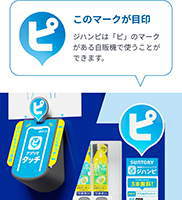
最近、街中の自販機に「ピ」という青いステッカーが貼ってあるのを見かけませんか?
それがサントリーの新サービス「ジハンピ」対応の自販機です。
散歩中の水分補給、小銭を出すのが億劫だったり、バッグの奥底から小銭入れを探したりするのは面倒なもの。
そんな悩みを解決してくれるのがこのアプリです。しかも今、驚きの「3本無料」キャンペーンを実施しています。
1. 「3本無料」は本当?70歳の私もゲットしました!
結論から言うと、本当に無料でもらえました。
アプリをダウンロードして、普段使っているキャッシュレス決済(PayPayやau PAYなど)を連携するだけで、300円以下の商品が合計3本まで無料になります。
私もさっそく、近所の自販機で「伊右衛門 濃い味」を1本頂いてきました。
残り2本分もスマホの中に入っているので、これからの暑い日の散歩が楽しみで仕方がありません。
2. 【重要】ジハンピの使い方:自販機の前で迷わないために
「ジハンピ 使い方」で最も大切なポイントは、「スマホをかざす前にボタンを押す」という順番です。
これを間違えると少し焦りますので、以下の手順を覚えておきましょう。
自販機での購入ステップ
飲みたい商品のボタンを先に押す!(ここが最大のポイントです)
スマホで「ジハンピ」アプリを立ち上げる。
画面中央の「タッチして支払い」を押し、自販機の「ピ」と書いてある青い端末にタッチする。
ガタン!と商品が出てくるので、取り出して完了。
小銭を入れる手間も、お釣りの取り忘れを心配する必要もありません。非常にスムーズです。
3. アプリの設定方法(名前・住所の登録不要!)
このアプリの嬉しいところは、個人情報の登録がほぼ不要な点です。
連携の手順
1. アプリをダウンロードし、電話番号を入力。
2. SMSで届く4桁の認証コードを入力。
3. PayPay、au PAY、d払い、クレジットカードなど、連携したい支払い方法を選ぶ。
4. これだけで設定完了!
メールアドレスや住所を入れなくて良いので、セキュリティが気になる方や入力が面倒な方でも安心です。
4. 楽天ポイントやdポイントも「二重取り」可能
ジハンピは、支払うだけでなく「ポイントを貯める」設定もできます。
「支払い・ポイント変更」画面から、自分の持っているポイントカードを連携しておけば、飲み物を買うたびにポイントが貯まります。
小銭で買うより断然お得です。
5. 失敗談:au IDログインで「2段階認証」ができない時は?
私と同じAndroidスマホをお使いの方で、au PAYなどを連携する際に「ログインできない!」と困る方がいるかもしれません。
もし「2段階認証」の画面で止まってしまったら、一度「Wi-Fi(ワイファイ)」をオフにしてみてください。
設定(歯車マーク)→ ネットワークとインターネット → Wi-Fiをオフ
これだけで、スムーズにログインできるようになります。設定が終わったら、Wi-Fiをオンに戻すのを忘れないでくださいね。

まとめ:2026年、自販機は「スマホでピ」が当たり前に
2025年春に全国展開された「ジハンピ」は、今や13種類の決済と5種類のポイントに対応した強力な味方です。
「自販機は小銭で買うもの」という常識はもう古いかもしれません。
70代の私でも、一度覚えてしまえばこれほど楽なものはないと感じています。
まずはキャンペーンを利用して、無料で3本飲み物を手に入れてみませんか?
「ジハンピ 使い方」さえマスターすれば、あなたの散歩道がもっと楽しく、お得になるはずです。
マネーの連携・貯めるポイント連携
マネーの連携
①携帯電話番号を入力する
②SNSで受診した認証コード番号4桁の数字を入力
③連携する支払い方法を選択
④マネーごとの手順で登録を進めます。
⑤支払い方法の連携が完了します。
私の場合はau payにポイントが貯まっているので、支払い方法にau payを選択しました。
貯めるポイント連携
①ホーム画面の「支払い・ポイント変更」をタップ
②「支払い方法・ポイントサービスの追加」をタップ
③「ポイントサービスを追加する」をタップ
④連携するポイントを選択
⑤ポイントごとの手順で登録を進めます。
⑥ポイントサービスの連携が完了します。
自動販売機でのアプリの使い方
自動販売機でのアプリ使い方
最初にまず自販機の商品ボタンを押すこと
①飲みたい商品のボタンを押します。
②アプリを立ち上げます。
③「ピ」と書いてある端末にタッチします。
④商品が出てくるので取り出します。
こういった感じで、サントリーの自販機キャッシュレスアプリが便利に使えるのですが、まだまだ『ジハンピ』対応の自販機の設置数が少ないようです。
auのログインで失敗した経験
アンドロイドスマホで、
電話番号とパスワードを入れた時
「2段階認証」が現れてログインできません。
次のように表示されました。
以下ご確認のうえ、再度お試しください。
▼スマートフォンなどをご利用の場合
Wi-Fi接続をオフにする。
Wi-Fi接続をオフにする方法
1.スマホの「設定(歯車)」アプリを押す
2.「ネットワークとインターネット」を押す
3.Wi-Fi接続をオフにする
これでログインの問題が解決しました。
ジパンピサイト動画
https://youtu.be/FljhlrZou9A?list=TLGGzJYT3Xa_-n4wNTA2MjAyNQ
ビッグ友老後100まで!ホームへ戻る